요즘 원도우10 서비스 종료되어 윈도우 11로의 업그레이드를 해야 하는 지 많은 고민이 생기는데요 저도 고민하다가 업그레이드를 했습니다.
업데이트 시 윈도우 11을 업데이트한 후 작업 표시줄이 보이지 않는 문제가 발생했습니다. 회사 노트북, 개인 노트북 업데이트 시 최근에 같은 문제를 겪었는데, 아래 방법으로 바로 해결했습니다.
🔧 1. Windows 탐색기 재시작
(가장 효과적인 해결 방법)
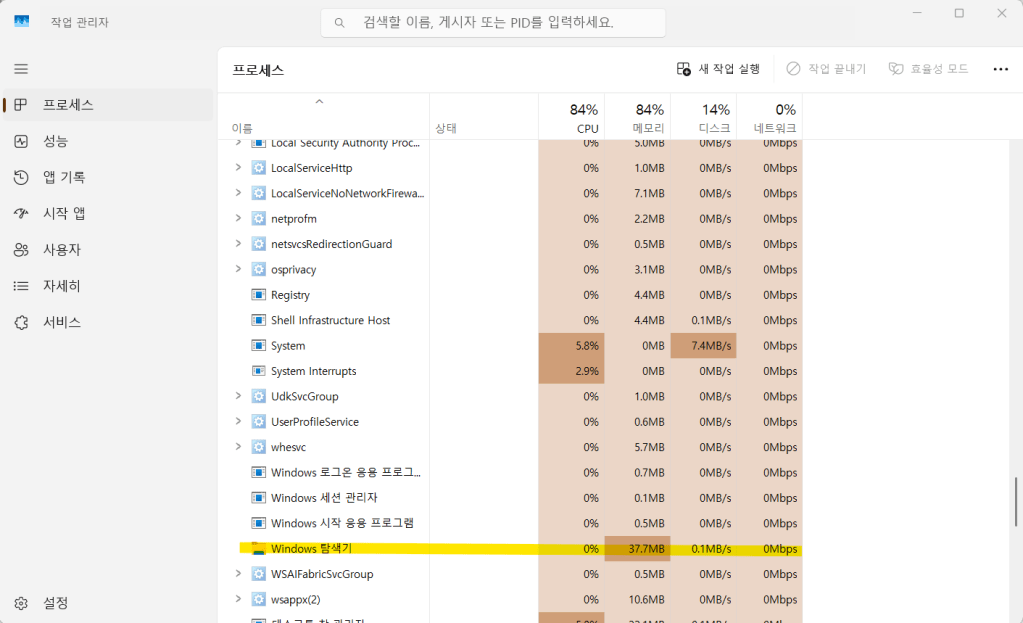
- Ctrl + Shift + Esc 키를 눌러 작업 관리자를 실행합니다.
- 프로세스 탭에서 Windows 탐색기를 찾습니다.
- 해당 항목을 오른쪽 클릭하고 다시 시작(Ctrl + N)을 선택합니다.
이 단계를 완료하면 대부분의 경우 작업 표시줄이 즉시 복구됩니다.
🔧 2. PC 재부팅
업데이트 후 설정이 정상 적용되지 않아서 생기는 문제일 수 있습니다.
작업 표시줄이 없어 시작 메뉴도 열리지 않는다면:
- Ctrl + Alt + Delete → 오른쪽 아래 전원 아이콘 → 다시 시작
으로 재부팅하세요.
이 방법을 첫번째로 해보시는 것을 추천합니다.
🔧 3. 작업 표시줄 설정 확인
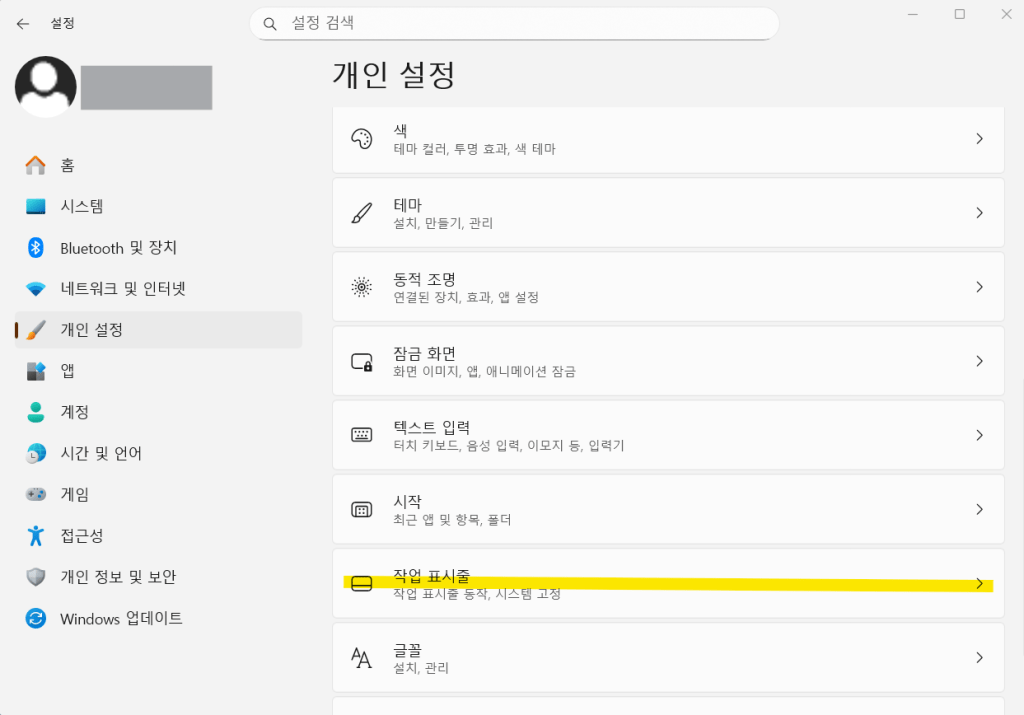
작업 표시줄이 자동 숨김으로 설정되었을 가능성도 있습니다.
- Win + I (설정 열기)
- 개인 설정 → 작업 표시줄
- 아래 항목 확인
- 자동 숨기기: 꺼짐
- 작업 표시줄 항목: 모두 켜짐
- 작업 표시줄 동작: 자동 숨기기 OFF
🔧 4. 캐시 파일 삭제하기 (아이콘/작업 표시줄 캐시)
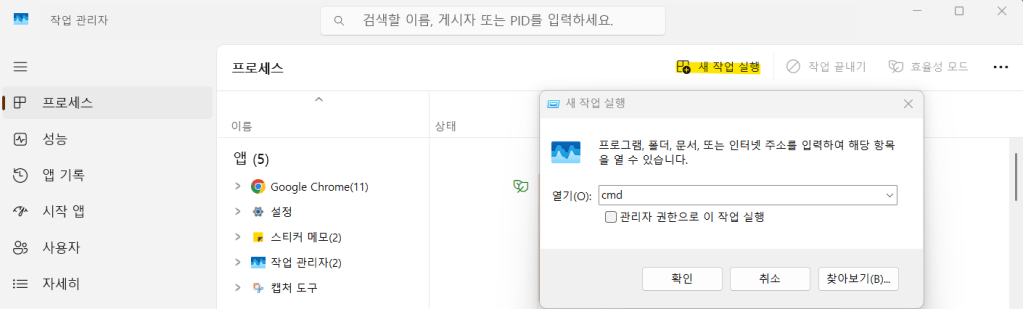
캐시 파일이 손상되면 작업 표시줄이 표시되지 않을 수 있습니다.
- Ctrl + Shift + Esc → 작업 관리자 실행
- 파일 → 새 작업 실행
cmd입력 후 관리자 권한으로 실행 체크- 아래 명령어 입력:
del /f /s /q %localappdata%\IconCache.db
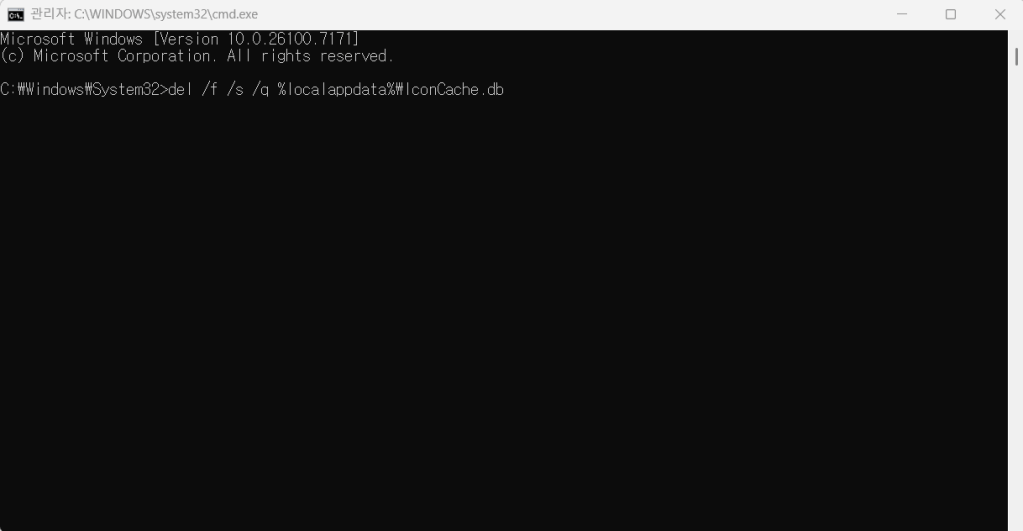
- PC 재부팅
🔧 5. 시스템 파일 검사(SFC) 실행
업데이트 중 시스템 파일이 손상된 경우 해결할 수 있는 방법입니다.
- Win + R → cmd → Ctrl + Shift + Enter (관리자 권한)
- 아래 명령어 실행:
sfc /scannow
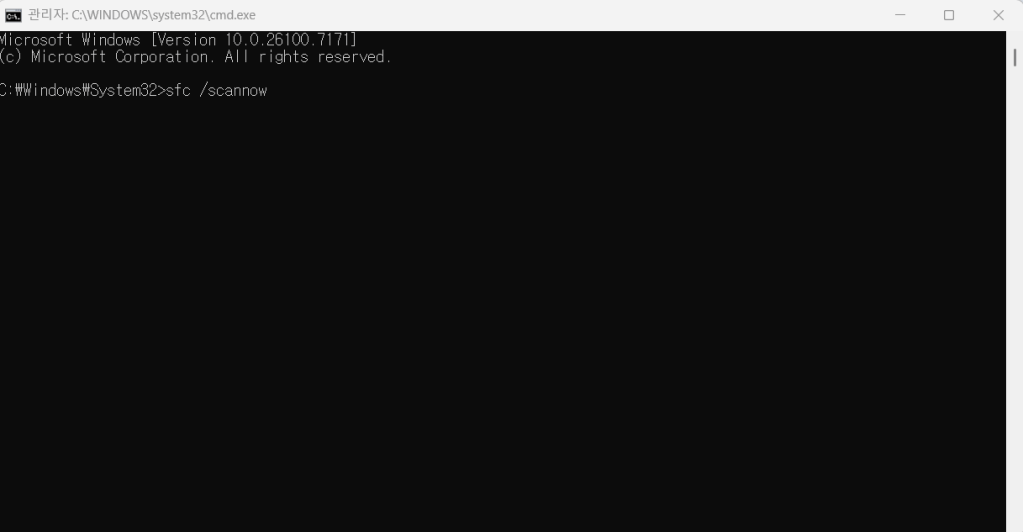
- 완료 후 재부팅
🔧 7. Windows 업데이트 확인
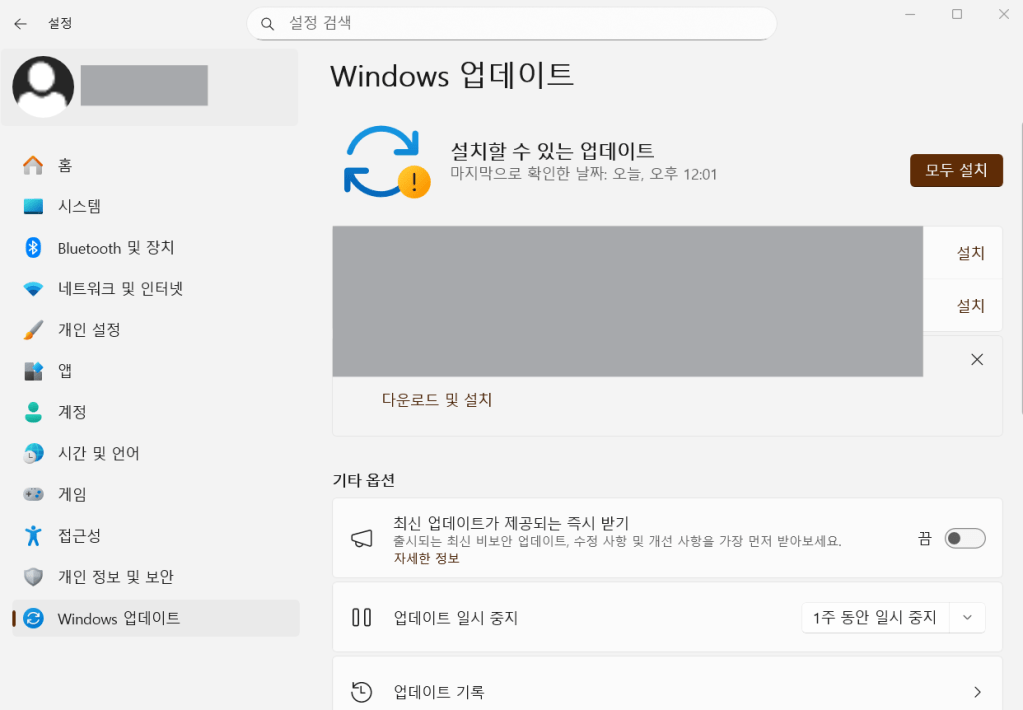
마이크로소프트가 추가 패치를 배포하는 경우가 있습니다.
저도 추가 패치가 남아있어서 더 설치를 해야 했습니다.
- 설정 → Windows 업데이트 → 업데이트 확인
을 통해 최신 패치를 적용하세요.
✅ 마무리
저는 1번 Windows 탐색기 재시작으로 문제를 바로 해결했습니다.
혹시 작업 표시줄이 여전히 보이지 않는다면, 다른 단계들도 차례로 시도해보세요.
 조용한 성장 기록
댓글 남기기